วันพุธที่ 28 สิงหาคม พ.ศ. 2556
บทที่ 7 BitTorrent ดาวน์โหลดไฟล์อย่างไรขีดจำกัด
ข้อมูลสรุปนี้ไม่พร้อมใช้งาน โปรด
คลิกที่นี่เพื่อดูโพสต์

บทที่ 8 วิกิพีเดีย สารานุกรมออนไลน์
Wikipedia คืออะไร
Wikipedia คือ สารานุกรม ซึงมีหลายภาษา สามารถเข้าไปอ่านได้ผ่านระบบอินเทอร์เน็ตโดยไม่ต้องสมัครสมาชิกใดๆ อีกทั้งยังสามารถปรับปรุงเพิ่มเติมเนื้อหา ซึ่งทำให้วิกิพีเดียกลายเป็นสารานุกรมที่ได้รับการแก้ไขรวบรวมและดูแลรักษาจากอาสาสมัครทั่วโลก ผ่านซอฟต์แวร์ ชื่อ มีเดียวิก ในปัจจุบันวิกิพีเดียมีทั้งหมดมากกว่า 250 ภาษา สารานุกรมวิกิพีเดียได้รับการยอมรับจากนักวิชาการและสื่อมวลชน เนื่องจากเนื้อหาเปิดเสรีให้สามารถนำไปใช้ได้ รวมถึงเปิดเสรีที่ให้ทุกคนแก้ไขรวมถึงนโยบายมุมมองที่เป็นกลางจากทุกฝ่ายที่เขียนในสารานุกรม ดังนั้นข้อมูลใน Wikipedia จึงค่อนข้างมีความน่าเชื่อถือสูง
และการที่ Wikipedia เป็นเสรีสารานุกรม ที่ทุกคนสามารถเข้ารไปแก้ไขและเพิ่มเติมข้อมูลได้นี้เอง จึงทำให้มีผู้ประสงค์ร้ายใส่ข้อมูลเข้าไปผิดๆ แม้ส่วนใหญ่บุคคลเหล่านั้นจะถูกจับได้แล้ว แต่ท่านทั้งหลายก็ควรระวัง และอ่านข้อมูลจาก Wikipedia อย่างมีวิจารณญาณ ไม่หลงเชื่อข้อมูลที่ผิดจากบุคคลเหล่านั้น
ปัจจุบันมีหลาย ๆ เว็บที่นำ wiki มาเป็น Engine นำ Content ขึ้นแสดงแทนที่จะใช้โปรแกรมCMS เพราะลูกเล่นในการเชื่อมโยงเนื้อหา ควบคุมการเข้าถึงข้อมูลที่ดีกว่า CMS ทั่ว ๆ ไป และการใช้งานยังง่าย (ถ้าเข้าใจวิธีใช้แล้ว) เพราะเจ้าของเว็บสามารถแก้ไขข้อมูลจากหน้าเว็บได้เลย
Wikipedia คือ สารานุกรม ซึงมีหลายภาษา สามารถเข้าไปอ่านได้ผ่านระบบอินเทอร์เน็ตโดยไม่ต้องสมัครสมาชิกใดๆ อีกทั้งยังสามารถปรับปรุงเพิ่มเติมเนื้อหา ซึ่งทำให้วิกิพีเดียกลายเป็นสารานุกรมที่ได้รับการแก้ไขรวบรวมและดูแลรักษาจากอาสาสมัครทั่วโลก ผ่านซอฟต์แวร์ ชื่อ มีเดียวิก ในปัจจุบันวิกิพีเดียมีทั้งหมดมากกว่า 250 ภาษา สารานุกรมวิกิพีเดียได้รับการยอมรับจากนักวิชาการและสื่อมวลชน เนื่องจากเนื้อหาเปิดเสรีให้สามารถนำไปใช้ได้ รวมถึงเปิดเสรีที่ให้ทุกคนแก้ไขรวมถึงนโยบายมุมมองที่เป็นกลางจากทุกฝ่ายที่เขียนในสารานุกรม ดังนั้นข้อมูลใน Wikipedia จึงค่อนข้างมีความน่าเชื่อถือสูง
และการที่ Wikipedia เป็นเสรีสารานุกรม ที่ทุกคนสามารถเข้ารไปแก้ไขและเพิ่มเติมข้อมูลได้นี้เอง จึงทำให้มีผู้ประสงค์ร้ายใส่ข้อมูลเข้าไปผิดๆ แม้ส่วนใหญ่บุคคลเหล่านั้นจะถูกจับได้แล้ว แต่ท่านทั้งหลายก็ควรระวัง และอ่านข้อมูลจาก Wikipedia อย่างมีวิจารณญาณ ไม่หลงเชื่อข้อมูลที่ผิดจากบุคคลเหล่านั้น
ปัจจุบันมีหลาย ๆ เว็บที่นำ wiki มาเป็น Engine นำ Content ขึ้นแสดงแทนที่จะใช้โปรแกรมCMS เพราะลูกเล่นในการเชื่อมโยงเนื้อหา ควบคุมการเข้าถึงข้อมูลที่ดีกว่า CMS ทั่ว ๆ ไป และการใช้งานยังง่าย (ถ้าเข้าใจวิธีใช้แล้ว) เพราะเจ้าของเว็บสามารถแก้ไขข้อมูลจากหน้าเว็บได้เลย
ข้อดี
1.เนื้อหาเปิดเสรีให้สามารถนำไปใช้ได้
2.เปิดเสรีที่ให้ทุกคนเขียน แก้ไขข้อมูล โดยทุกคนมีสิทธิเท่าเทียมกัน
3.เผยแพร่สืบต่อกันได้อย่างเสรี
4.นโยบายมุมมองที่เป็นกลางจากทุกฝ่ายที่เขียนในสารานุกรม
1.เนื้อหาเปิดเสรีให้สามารถนำไปใช้ได้
2.เปิดเสรีที่ให้ทุกคนเขียน แก้ไขข้อมูล โดยทุกคนมีสิทธิเท่าเทียมกัน
3.เผยแพร่สืบต่อกันได้อย่างเสรี
4.นโยบายมุมมองที่เป็นกลางจากทุกฝ่ายที่เขียนในสารานุกรม
ข้อเสีย
1.การนำไปใช้อ้างอิงในเอกสารทางวิชาการยังเป็นข้อถกเถียงกันอยู่-วิกิพีเดียมีความถูกต้องมากน้อยแค่ไหน
2.ไม่สามารถป้องกันผู้ประสงค์ร้ายเข้าไปทำลายข้อมูลหรือสิ่งดีๆ
3.ไม่มีระบบตรวจสอบความถูกต้อง

1.การนำไปใช้อ้างอิงในเอกสารทางวิชาการยังเป็นข้อถกเถียงกันอยู่-วิกิพีเดียมีความถูกต้องมากน้อยแค่ไหน
2.ไม่สามารถป้องกันผู้ประสงค์ร้ายเข้าไปทำลายข้อมูลหรือสิ่งดีๆ
3.ไม่มีระบบตรวจสอบความถูกต้อง
วิกิพีเดียคือ วิกิพีเดีย (อังกฤษ: Wikipedia) คือสารานุกรมออนไลน์หลายภาษาที่แจกจ่ายในลักษณะเนื้อหาเสรี บริหารงานโดยมูลนิธิวิกิมีเดีย คำว่า "วิกิพีเดีย" มีที่มาของชื่อการผสมคำของคำว่า "วิกิ" (wiki) ซึ่งเป็นลักษณะของการสร้างเว็บไซต์ที่ร่วมกันปรับปรุง และคำว่า "เอนไซโคลพีเดีย" (encyclopedia) ที่แปลว่าสารานุกรม เว็บไซต์ก่อตั้งเมื่อปี พ.ศ. 2544 โดย จิมมี เวลส์ และ แลร์รี แซงเจอร์ โดยในปัจจุบันวิกิพีเดียเป็นเว็บไซต์สารานุกรมออนไลน์ที่ใหญ่และเติบโตเร็วที่สุดในโลก
ข้อมูลเดือนธันวาคม 2550 วิกิพีเดียมีเนื้อหากว่า 9 ล้านบทความใน 253 ภาษา ประกอบด้วยข้อความกว่า 17,400 ล้านคำ เฉพาะในวิกิพีเดียภาษาอังกฤษ มีเนื้อหามากกว่า 2,000,000 เรื่อง เนื้อหาในวิกิพีเดียเกิดขึ้นโดยการร่วมเขียนจากอาสาสมัครจากทั่วโลก โดยเว็บไซต์เปิดให้ทุกคนสามารถร่วมแก้ไขได้อย่างอิสระ ซึ่งในปัจจุบันวิกิพีเดียได้รับความนิยมเป็น 1 ใน 10 เว็บที่มีผู้เข้าชมมากที่สุดในโลก
วิกิพีเดียถูกวิพากษ์วิจารณ์ในเรื่องความน่าเชื่อถือและความถูกต้องอยู่ เสมอ เนื่องจากวิกิพีเดียเปิดโอกาสให้ทุกคนแก้ไขโดยไม่จำเป็นต้องทำการล็อกอิน ซึ่งส่งผลให้วิกิพีเดียถูกก่อกวนได้ตลอดเวลา ไม่ว่าการใส่คำหยาบสอดแทรก การใส่ข้อความที่คลาดเคลื่อน การลบข้อมูลสำคัญออกไป รวมถึงการใส่ความเห็นลงในตัวบทความ
นอกเหนือจากการเป็นข้อมูลอ้างอิงในด้านสารานุกรมแล้ว วิกิพีเดียได้รับความสนใจจากสื่อมวลชน เมื่อปี 2549 นิตยสารไทม์ได้มีการกล่าวถึง "บุคคลสำคัญประจำปี" ซึ่งกล่าวออกมาว่าคือ "ตัวคุณเอง" (You) โดยอ้างถึง วิกิพีเดีย ยูทูบ และมายสเปซ ในลักษณะของการสร้างเว็บ 2.0 ซึ่งสำเร็จขึ้นได้จากการร่วมมือของบุคคลหลายล้านคนทั่วโลก
วิกิพีเดียทำงานด้วยซอฟต์แวร์ชื่อมีเดียวิกิ และจัดเก็บในเซิร์ฟเวอร์สามแห่งทั่วโลก โดยมีเซิร์ฟเวอร์ใหญ่อยู่ที่รัฐฟลอริดา สหรัฐอเมริกา และเซิร์ฟเวอร์ย่อยตั้งอยู่ที่อัมสเตอร์ดัมในเนเธอร์แลนด์ และโซลในเกาหลีใต้ ในขณะที่มูลนิธิสำนักงานใหญ่ตั้งอยู่ที่ซานฟรานซิสโก รัฐแคลิฟอร์เนีย
ข้อมูลเดือนธันวาคม 2550 วิกิพีเดียมีเนื้อหากว่า 9 ล้านบทความใน 253 ภาษา ประกอบด้วยข้อความกว่า 17,400 ล้านคำ เฉพาะในวิกิพีเดียภาษาอังกฤษ มีเนื้อหามากกว่า 2,000,000 เรื่อง เนื้อหาในวิกิพีเดียเกิดขึ้นโดยการร่วมเขียนจากอาสาสมัครจากทั่วโลก โดยเว็บไซต์เปิดให้ทุกคนสามารถร่วมแก้ไขได้อย่างอิสระ ซึ่งในปัจจุบันวิกิพีเดียได้รับความนิยมเป็น 1 ใน 10 เว็บที่มีผู้เข้าชมมากที่สุดในโลก
วิกิพีเดียถูกวิพากษ์วิจารณ์ในเรื่องความน่าเชื่อถือและความถูกต้องอยู่ เสมอ เนื่องจากวิกิพีเดียเปิดโอกาสให้ทุกคนแก้ไขโดยไม่จำเป็นต้องทำการล็อกอิน ซึ่งส่งผลให้วิกิพีเดียถูกก่อกวนได้ตลอดเวลา ไม่ว่าการใส่คำหยาบสอดแทรก การใส่ข้อความที่คลาดเคลื่อน การลบข้อมูลสำคัญออกไป รวมถึงการใส่ความเห็นลงในตัวบทความ
นอกเหนือจากการเป็นข้อมูลอ้างอิงในด้านสารานุกรมแล้ว วิกิพีเดียได้รับความสนใจจากสื่อมวลชน เมื่อปี 2549 นิตยสารไทม์ได้มีการกล่าวถึง "บุคคลสำคัญประจำปี" ซึ่งกล่าวออกมาว่าคือ "ตัวคุณเอง" (You) โดยอ้างถึง วิกิพีเดีย ยูทูบ และมายสเปซ ในลักษณะของการสร้างเว็บ 2.0 ซึ่งสำเร็จขึ้นได้จากการร่วมมือของบุคคลหลายล้านคนทั่วโลก
วิกิพีเดียทำงานด้วยซอฟต์แวร์ชื่อมีเดียวิกิ และจัดเก็บในเซิร์ฟเวอร์สามแห่งทั่วโลก โดยมีเซิร์ฟเวอร์ใหญ่อยู่ที่รัฐฟลอริดา สหรัฐอเมริกา และเซิร์ฟเวอร์ย่อยตั้งอยู่ที่อัมสเตอร์ดัมในเนเธอร์แลนด์ และโซลในเกาหลีใต้ ในขณะที่มูลนิธิสำนักงานใหญ่ตั้งอยู่ที่ซานฟรานซิสโก รัฐแคลิฟอร์เนีย
บทที่ 12 ท่องโลกทั้งใบไปกับ Google Earth
Google Earth นับเป็นอีกรูปแบบหนึ่งของ Google ในการสร้างระบบติดต่อกับผู้ใช้งาน (user interfacing) เพื่ออำนวยความสะดวกในการค้นหาข้อมูลและทำให้การแสดงผลข้อมูลมี ประสิทธิภาพมากยิ่งขึ้น ในครั้งนี้ Google ได้นำเอาภาพถ่ายทางอากาศและภาพถ่ายจากดาวเทียมมาผสมผสานกับเทคโนโลยี streaming และทำการเชื่อมโยงข้อมูลจากฐานข้อมูลของ Google เองเพื่อนำเราไปยังจุดต่าง ๆ ที่ต้องการบนแผนที่โลกดิจิตอล (VMaster, 2549)
ประวัติบริษัทและเว็บไซต์ Google
ช่วงก่อตั้ง
กูเกิล ก่อตั้งโดยแลร์รี่ เพจ และเซียร์เกย์ บริน เริ่มต้นพัฒนามาจากโครงงานวิจัยซึ่งเป็นวิทยานิพนธ์ ในช่วงที่กำลังศึกษาปริญญาเอกอยู่ที่ มหาวิทยาลัยสแตนฟอร์ดสหรัฐอเมริกา
ในปี ค.ศ. 1996 โดยใช้ชื่อโครงงานว่า แบ๊กรับ (Backrub) ที่แปลว่า "การเกาหลัง" โดยเน้นเนื้อหาในการค้นหาข้อมูลในอินเทอร์เน็ต ซึ่งในขณะนั้นมีเว็บไซต์สำหรับค้นหาอยู่มาก แต่ไม่มี
ประสิทธิภาพเท่าที่ควร ทั้งเพจและบรินได้ตัดสินใจทดสอบประสิทธิภาพของระบบการค้นหาของตน โดยจดทะเบียนโดเมนเนม Google วันที่ 15 กันยายน ค.ศ. 1997ภายหลังได้ก่อตั้งบริษัทชื่อกูเกิล
ในปี ค.ศ. 1998 ต่อมากูเกิลได้เปิดให้ผู้พัฒนาโปรแกรมคนอื่นสามารถนำโค้ตกูเกิลไปใช้ได้โดยใช้ฐานข้อมูลจากทางกูเกิล ตัวอย่างบริษัทที่ใช้ได้แก่ มูลนิธิมอซิลลา ผู้พัฒนาเบราเซอร์ ไฟร์ฟอกซ์
บริษัท แอปเปิล คอมพิวเตอร์ ผู้พัฒนาเบราว์เซอร์ ซาฟารี
การเปลี่ยนเป็นบริษัทมหาชน
ในปี พ.ศ. 2547 ได้เปลี่ยนเป็นบริษัทมหาชนและเข้าตลาดหุ้นแนสแด็ก (NASDAQ) โดยใช้ดัชนีชื่อ GOOG หุ้นของกูเกิลในช่วงทำ Initial Public Offering (IPO) มีมูลค่าสูงขึ้นมากกว่า 200% ในช่วงปิดตลาดหุ้นของวันแรกที่ได้ประกาศ (เปรียบเทียบกับไบดู เสิร์ชเอนจินของประเทศจีน มูลค่าเพิ่มขึ้น 354% ในช่วงปิดตลาดวันแรก วันที่ 5 สิงหาคม พ.ศ. 2548)
ชื่อ Google
ชื่อ "Google" มาจากคำว่า "googol" ซึ่งหมายถึงจำนวนทางคณิตศาสตร์ที่หมายถึงเลข 1 แล้วตามด้วยเลข 0 อีกหนึ่งร้อยตัว หรือ 10100 เพื่อเป็นการแสดงถึงเป้าหมายของบริษัทที่จะจัดการกับข้อมูลจำนวนมหาศาล อีกกระแสหนึ่งบอกว่าชื่อ Google มาจากความผิดพลาดในการจดโดเมนเนมในช่วงก่อตั้ง ในวันที่
ระบบของโปรแกรม Google
กูเกิลเก็บข้อมูลเว็บโดยการส่งโปรแกรมเก็บข้อมูลเว็บไซต์ เรียกว่า สไปเดอร์ (spider หรืออีกชื่อคือ web crawler) ซึ่งเป็นโรบอต (robot) ชนิดหนึ่ง สไปเดอร์จะถูกส่งไปตามเว็บไซต์ โดยวิ่งไปตามลิงค์ต่าง ๆ ของแต่ละเว็บไซต์ เพื่อไปยังอีกเว็บไซต์หนึ่ง และเมื่อครบระยะเวลาหนึ่ง
สไปเดอร์จะทำการประมวลผล เพื่อจัดลำดับในการแสดงผลโดยใช้ระบบเฉพาะของทางกูเกิลเอง
ระบบจัดอันดับความเกี่ยวข้องของเว็บเพจแต่ละหน้าของกูเกิลเรียกว่า เพจแรงก์ (PageRank) ได้จด
ตัวอย่างบริการจากกูเกิล
1. กูเกิลเอิร์ธ ค้นหาภาพถ่ายทางอากาศ
2. กูเกิลแอนะไลติคส์ บริการเก็บข้อมูลสถิติ
3. กูเกิลโลคอล บริการค้นหาสถานที่ รวมถึง ร้านอาหาร ธนาคาร ห้างสรรพสินค้า
4. จีเมล บริการฟรีอีเมลจากกูเกิล
5. www.google.com กูเกิลเซิร์ชเอนจิน
6. www.google.co.th กูเกิลประเทศไทย
7. www.google.com/dirhp ค้นหาข้อมูลตามหมวดหมู่ ข้อมูลจาก DMOZ
8. images.google.com กูเกิลค้นหารูปภาพ
9. talk.google.com กูเกิลทอล์ค เมสเซนเจอร์ของกูเกิลโดยใช้จีเมล
10. google personalized กูเกิลเพอร์ซอนาไลส์
11. map.google.com กูเกิลแม็พ ค้นหาแผนที่
12. scholar.google.com กูเกิลสคอลาร์ ค้นหาเอกสารทางวิชาการ
13. blogsearch.google.com กูเกิลบล็อกเซิร์ช ค้นหาบล็อก
14. video.google.com กูเกิลค้นหาวีดีโอ
นอกจากนี้กูเกิลกำลังพัฒนาการค้นหาระบบอื่น เช่น การค้นหาวีดีโอไฟล์ และ การค้นหาผ่านข้อความ SMS ผ่านโทรศัพท์มือถือ (วิกิพีเดีย สารานุกรมเสรี, 2548)
ความเป็นมา Google Earth
DigitalGlobe ทำงานร่วมกับ Google มาตั้งแต่ พ.ศ.2545 เพื่อนำข้อมูลภาพถ่ายดาวเทียมมาสู่ผู้ใช้ทั่วไปทุกครั้งที่เราเปิดโปรแกรม Google Earth จึงมักจะเห็นข้อความว่า Image © 2005 DigitalGlobeนั่นคือ ภาพถ่ายดาวเทียมส่วนใหญ่ของ Google Earth เป็นภาพที่จัดทำโดย Digital Globe บริษัท DigitalGlobe เกิดขึ้นจากการรวมตัวของผู้ใช้ GIS และผู้ใช้แผนที่ เป็นผู้ผลิตและจัดจำหน่ายภาพถ่ายดาวเทียมความละเอียดสูงให้กับผู้ใช้ทั่วไป โดยผ่านทางอินเตอร์เน็ต
สำนักงานใหญ่ของบริษัทอยู่ที่สหรัฐอเมริกา และมีบริษัท DigitalGlobe Asia อยู่ที่สิงคโปรอีกด้วย ภาพถ่ายได้จากดาวเทียม QuickBird ซึ่งมีความสามารถถ่ายภาพได้ถึงปีละ 70 ล้านตารางกิโลเมตร ดาวเทียมดวงนี้ปล่อยขึ้นสู่อวกาศเมื่อวันที่ 18 ต.ค. 2544 มีวงโคจรสูงจากพื้นโลก 450 กิโลเมตร ถ่ายภาพได้ครั้งละ 16.5x16.5 กิโลเมตร โคจรหนึ่งรอบถ่ายภาพได้ประมาณ 57 ภาพ
คิดเป็นข้อมูล 128 gigabits ในอนาคตไม่เกินปี 2550 DigitalGlobe มีโครงการส่งดาวเทียม WorldView ขึ้นสู่อวกาศ ซึ่งมีความละเอียดสูงขึ้นอีก (50 ซม. panchromatic และ 2.0 เมตร multispectrum)
เราสามารถเข้าไปดูภาพถ่ายตัวอย่างที่มีจัดจำหน่ายได้โดยเข้าไปในเว็บwww.DigitalGlobe.com แล้วคลิกที่ImageLibrary ภาพถ่ายเหล่านี้สามารถสั่งซื้อได้จากหน่วยงานที่เป็นตัวแทนจำหน่ายในประเทศไทยคือ GISTDA และบริษัท SCITEK KRUNGTHEP CO.,LTD (พุทธพร ส่องศรี, 2549)
ความหมายของ Google Earth
Google Earth เป็นโปรแกรมสำหรับค้นหาพื้นที่ต่างๆ บนโลก โดยภาพที่มองเห็นเป็นภาพจากสัญญาณดาวเทียม ที่ผสมผสานกับเทคโนโลยี streaming และทำการเชื่อมโยงข้อมูลจากฐาน
ข้อมูลของ Google เพื่อนำเราไปยังจุดต่าง ๆ ที่ต้องการบนแผนที่โลกดิจิตอล ที่แสดงพื้นที่จริงบริเวณนั้น ซึ่งเราสามารถซูมเข้าดูรายละเอียด หรือค้นหาตำแหน่งสถานที่สำคัญ เช่น โรงแรมที่พัก สถานีตำรวจ หรือเส้นทางการเดินรถ แผนที่นี้เกิดจากการสะสมภาพถ่ายจากหลาย ๆ แหล่งข้อมูล จากดาวเทียมหลายดวง เพียงแต่นำมาประติดประต่อกันเสมือนกับว่าเป็นผืนเดียวกัน แต่ละจุดจะมีความละเอียดของภาพถ่ายไม่เท่ากัน แต่ด้วยความสามารถในการประมวลผลภาพถ่ายทำให้เราเสมือนกับว่าเป็นพื้นเดียวกัน จากนั้นก็นำเอาข้อมูลอื่น ๆ มาซ้อนทับภาพถ่ายเหล่านี้อีกชั้นหนึ่ง ซึ่งแต่ละชั้น (layer) ก็จะแสดงรายละเอียดต่างเช่น ที่ตั้งโรงพยาบาล สถานีตำรวจ สนามบิน และชั้นของข้อมูลอื่น ๆ อีกมากมาย ทั้งแบบที่ Google จัดเตรียมไว้ให้แล้ว หรือ มีบริษัทอื่น ๆ มาในบริการชั้นข้อมูลเหล่านี้ รวมไปถึงชั้นข้อมูลที่เรากำหนดขึ้นเอง ประโยชน์ที่ได้รับถือว่ามากมายมหาศาล บริการนี้ช่วยให้เราศึกษาข้อมูลก่อนเดินทางได้เป็นอย่างดี ทำให้เราสามารถค้นหาที่ตั้งของโรงแรมที่เราจะเดินทางไปพัก เส้นทางต่าง ๆ ของเมืองที่เราจะเดินทางไป รวมถึงแหล่งข้อมูลอื่น ๆ เช่น สภาพดินฟ้าอากาศแต่ที่สำคัญที่สุดคิดว่าน่าจะเป็นการนำเอา Google Earth มาเป็นสื่อในการเรียนรู้ ในทุก ๆ ระดับการศึกษา รวมไปถึงการเรียนรู้ด้วยตนเอง เป็นครั้งแรก ที่ทำให้เราเข้าถึงภาพถ่ายดาวเทียมและภาพถ่ายทางอากาศได้อย่างสะดวกและรวดเร็ว คิดว่าเครื่องมือนี้จะทำให้เราเข้าใจโลกของเราได้มากขึ้น
เครื่องมือที่อยู่ภายใต้ความสำเร็จนี้คือ XML (Extensible Markup Language) ซึ่งมีการกำหนดคุณสมบัติพิเศษขึ้นมาและเรียกว่า KML (Keyhole Markup Language) Google ใช้ KML นี้ในการสร้างชั้นข้อมูลต่าง ๆ การแสดงข้อมูลทั้ง จุด ลายเส้น หรือรูปหลายเหลี่ยมต่าง ๆ ล้วนสร้างมาจาก KML ทั้งสิ้น เวอร์ชันปัจจุบันเรียกว่า KML 2.0 ส่วนรูปแบบที่จัดเก็บไว้จะเป็นรูปแบบที่ประหยัดพื้นที่เรียกว่า KMZ ซึ่งกับคือ zip format ของ KML นั่นเอง
สำหรับรูปแบบการทำงานของ Google Earth นั้นก็จะเป็นการทำงานแบบ client-server โปรแกรมส่วนที่พวกเราใช้งานจะเรียกว่า Google Earth client ซึ่ง Google ให้เรามาใช้งานฟรี เพื่อดูข้อมูลต่าง ๆ ภายใต้ข้อจำกัดเกี่ยวกับรายละเอียดของภาพ แต่จะว่าไปแล้วก็ไม่ได้ฟรีจริง ๆ นะ เพราะเขาก็จะได้ประโยชน์จากพวกเราในแง่ข้อมูลต่าง ๆ ที่พวกเราเข้าไปค้นหา และสะสมความรู้ที่ได้จากการค้นหาของพวกเราไว้ใช้งานต่อไป
นอกจาก Google จะให้บริการแบบไม่คิดค่าใช้บริการแล้ว ยังมีการให้บริการในรูปแบบอื่นๆ อีกด้วย ซึ่งแต่ละแบบก็จะมีความสามารถที่แตกต่างกัน เช่น สามารถนำข้อมูลจาก GPS receiver มาประกอบข้อมูลของ Google Earth ได้ รวมถึงการให้บริการสร้าง server ของตนเองขึ้นมาโดยการนำข้อมูลมารวมกับแหล่งข้อมูล GIS ของเราเองได้อีกด้วย (VMaster, 2549)
ประเภทของ Google Earth
Google Earth ได้แบ่งบริการออกเป็น 4 ระดับ ได้แก่ (กิรติ ทิพย์ทินกร, 2548: 115-117)
1. Google Earth เป็นบริการภาพถ่ายจากดาวเทียม สามารถค้นหาสถานที่ต่างๆ เช่น โรงเรียนหรือโรงพยาบาล (ค่อนข้างละเอียดสำหรับประเทศอเมริกา แต่ข้อมูลเรื่องสถานที่ในบ้านเราไม่ค่อนละเอียดสักเท่าไร มีเฉพาะในเมืองใหญ่ๆ) บริการ Google Earth ส่วน นี้มีให้ใช้ฟรี สามารถอัพเกรด เป็น Google Earth Plus ในภายหลังได้
2. Google Earth Plus เป็นบริการสำหรับใช้ในการพาณิชย์หรือเชิงธุรกิจจะมีข้อมูลเกี่ยวกับสถานที่ ที่ละเอียดมากขึ้น สามารถดูภาพในลักษณะ 3 มิติได้ ส่วนนี้จะคิดค่าบริการ 400 เหรียญสหรัฐฯ ต่อปี
3. Google Earth Enterprise Solution สำหรับลูกค้าที่ต้องการบริการที่จำเพาะเจาะจงมากกว่าการใช้งานปกติ แล้วต้องการอาศัย Data Base ของ Google ในการพัฒนา แอพพลิเคชันให้เหมาะสมกับความต้องการ
ความสามารถของโปรแกรม
การรันโปรแกรมที่จะใช้ในการดูแผนที่ จำเป็นอย่างยิ่งที่จะต้องตรวจสอบว่าซอฟต์แวร์นั้นๆ รองรับกับระบบปฏิบัติการและฮาร์ดแวร์ของเครื่องคอมพิวเตอร์หรือไม่ ซึ่งการที่เราจะใช้งานโปรแกรม Google Earth นี้ จำเป็นอย่างยิ่งว่าจะต้องมีทรัพยากร หรือสเปคของเครื่องที่สูงพอสมควร ลองคลิกเข้าไปดูในเว็บไซต์ ที่ เมนู Get Google Earth จะบอกรายละเอียดของเครื่องของระบบการโดยละเอียดแถมยังบอกว่าการที่จะเล่น Google Earth ให้ได้ดีมีประสิทธิภาพควรจะมีสเปคของเครื่องเท่าไร (ไอ้จุก, 2548: 44-46)
สเปคคอมพิวเตอร์ที่ใช้สเปคต่ำสุดที่รองรับ
- ระบบปฏิบัติการ Windows 2000, Windows XP
- ความเร็วของ CPU speed: Intel Pentium III 500 MHz
- หน่วยความจำ System memory (RAM): 128MB
- ฮาร์ดดิสก์ 200MB hard-disk space
- การ์ดแสดงผลแบบ 3D : 3D-capable video card with 16MB VRAM
- ความละเอียดของจอ 1024x768, 32-bit true color screen
- ความเร็วในการเชื่อมต่ออินเตอร์เน็ต speed: 128 kbps ("Broadband/Cable Internet")
- ความเร็วในการเชื่อมต่ออินเตอร์เน็ต speed: 128 kbps ("Broadband/Cable Internet")
สเปคที่แนะนำ
- ระบบปฏิบัติการ Windows XP
- ความเร็วของCPU speed: Intel® Pentium® P4 2.4GHz+ หรือ AMD 2400xp+
- หน่วยความจำSystem memory (RAM): 512MB - ฮาร์ดดิสก์ 2GB hard-disk space
- การ์ดแสดงผลแบบ 3D : 3D-capable video card with 32MB VRAM or greater
- ความละเอียดของจอ 1280x1024, 32-bit true color screen
- ความเร็วในการเชื่อมต่ออินเตอร์เน็ต speed: 128 kbps ("Broadband/Cable Internet")
การใช้งาน Google Earth
วิธีการติดตั้ง
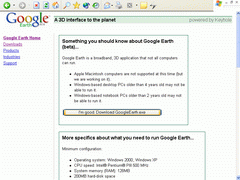
1. ต้องไป DOWNLOAD โปรแกรม GOOGLE EARTH มาก่อนที่http://earth.google.com/ ---> Downloads ---> Google Earth แล้วจะมีหน้าแบบด้านล่างขึ้นมา ให้กดไปที่ปุ่ม "I'm good. Download GoogleEarth.exe" (ประเภทของโปรแกรม GOOGLE EARTH, ม.ป.ป.)
2. เมื่อ DOWNLOAD เสร็จ ก็ให้ติดตั้ง แล้วจะมี ICON ดังด้านล่าง

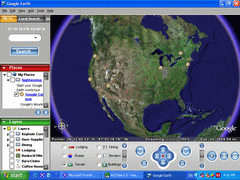
3. เปิดโปรแกรม ต่อ Internet แล้วค่อยเปิดโปรแกรม จะเป็นแบบด้านล่างนี้
การใช้งานเบื้องต้น1. ให้ดูที่ MENU ด้านล่างของโปรแกรม จะเป็นแบบนี้
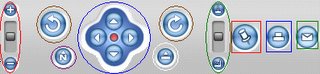
โดยแต่ละปุ่มมีหน้าที่ดังนี้
วงกลมสีแดง คือ มีหน้าที่ ZOOM เข้า หรือ ZOOM ออก (โดย เครื่องหมาย + คือ ZOOM เข้า และ เครื่องหมายลบ คือ ZOOM ออก)
วงกลมสีน้ำเงิน คือ มีหน้าที่เลื่อนภาพไปตามทิศต่างๆ (ใช้ MOUSE ง่ายกว่า)
วงกลมสีน้ำตาล คือ มีหน้าที่หมุนภาพไปทาง ซ้าย - ขวา
วงกลมสีม่วง คือ มีหน้าที่ให้ภาพวางตัวในแนวทิศเหนือ
วงกลมสีขาว คือ ปุ่ม RESET
วงกลมสีเขียว คือ มีหน้าที่ปรับมุมของภาพ
สี่เหลี่ยมสีแดง คือ มีหน้าที่ปักหมุดสถานที่ต่างๆที่เราต้องการ
สี่เหลี่ยมสีน้ำเงิน คือ PRINT ภาพที่เราต้องการ
สี่เหลี่ยมสีเขียว คือ ส่งภาพไปทาง E-MAIL
วงกลมสีน้ำเงิน คือ มีหน้าที่เลื่อนภาพไปตามทิศต่างๆ (ใช้ MOUSE ง่ายกว่า)
วงกลมสีน้ำตาล คือ มีหน้าที่หมุนภาพไปทาง ซ้าย - ขวา
วงกลมสีม่วง คือ มีหน้าที่ให้ภาพวางตัวในแนวทิศเหนือ
วงกลมสีขาว คือ ปุ่ม RESET
วงกลมสีเขียว คือ มีหน้าที่ปรับมุมของภาพ
สี่เหลี่ยมสีแดง คือ มีหน้าที่ปักหมุดสถานที่ต่างๆที่เราต้องการ
สี่เหลี่ยมสีน้ำเงิน คือ PRINT ภาพที่เราต้องการ
สี่เหลี่ยมสีเขียว คือ ส่งภาพไปทาง E-MAIL
2. ที่นี้จะไปตรงไหนของโลกก็ใช้ MOUSE เลือกเอาเลยครับ แล้วต้องการดูตรงไหนก็เลือก ZOOM ตรงจุดนั้น
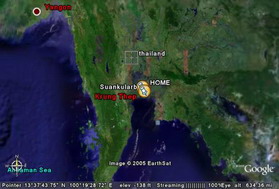
3. โดย ZOOM ได้ถึงเห็นคน เห็นรถวิ่งเลย แต่บางจุดแค่หลังคาบ้านก็ไม่เห็นแล้ว (ตรง AMERICA เห็นชัดที่สุด)
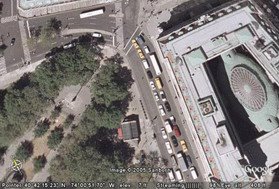
ภาพจากประเทศอเมริกา (เห็นรถ และคนอย่างชัดเจน)
4. ประเทศไทย เห็นได้ค่อนข้างชัด โดยเฉพาะกรุงเทพ และละแวกข้างเคียง

ภาพจากกรุงเทพ ตรงแถวๆสะพานพระราม 8 ก็เห็นได้ชัดเจนทีเดียว
5. หมู่บ้านแถวจังหวัดนนทบุรี
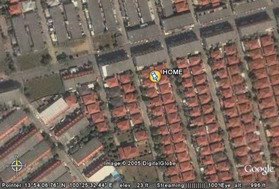
การใส่ตำแหน่งของเมืองหรือประเทศแล้วให้ไปที่จุดนั้น1. คลิก Fly To ในแถบด้านซ้ายคลิกชื่อประเทศที่ต้องการ แล้วก็กด SEARCH
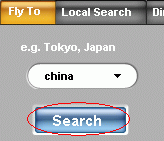
2. จะได้ภาพประเทศจีนซึ่งถ้า ZOOM ได้เลย
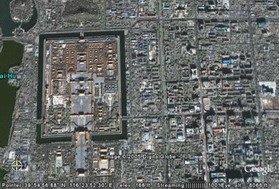
โดยในภาพด้านล่างจะเป็นที่ เมืองต้องห้าม อยู่ตรงข้ามกับจตุรัสเทียนอันเหมิน
การ SAVE รูปภาพที่ต้องการ
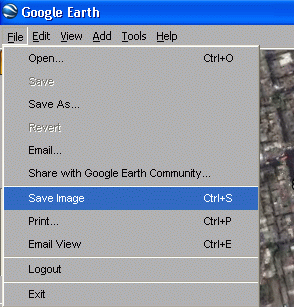
ไปที่ File ---> Save Image แล้วจะมีหน้าต่างให้เลือกว่าจะ SAVE ที่ไหนขึ้นมา
ไปที่ File ---> Save Image แล้วจะมีหน้าต่างให้เลือกว่าจะ SAVE ที่ไหนขึ้นมา
การปักหมุดสถานที่ที่ต้องการ
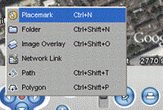
1. ไปคลิ๊กที่ รูปหมุดใน MENU ล่างด้านซ้าย แล้วเลือกไปที่ Placemark
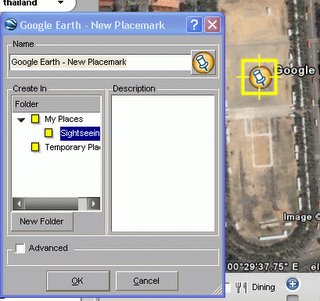
2. แล้วจะมีหมุด และหน้าต่าง ขึ้นมา ให้เราลากหมุดไปยังตำแหน่งที่ต้องการ
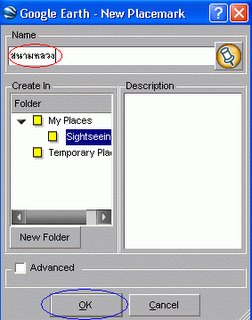
3. แล้วใส่ชื่อที่ต้องการลงไป แล้วกด OK
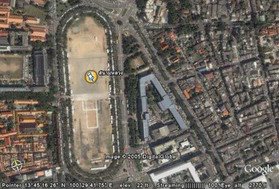
4. แล้วในตำแหน่งที่เราปักหมุด ก็จะมีหมุดแสดงอยู่ด้วย
การไปยังสถานที่ ที่เราเคยปักหมุดไว้
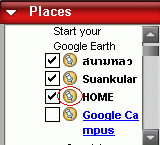
ก็ให้ DOUBLE CLICK ไปยัง ICON หมุด ที่อยู่หน้าชื่อสถานที่ต่างๆ ที่อยู่ใน MENU Places ด้านซ้ายเพียงเท่านี้โปรแกรมก็จะพาไปยังตำแหน่งที่ปักหมุดไว้ได้
ประโยชน์ ในการประยุกต์ใช้ Google Earth ในด้านต่างๆ
การให้บริการ Google Earth ทำให้เกิดการให้บริการทางด้านต่างๆมากมาย เช่น
1. การทหารและการป้องกันประเทศ
2. นักธรณีวิทยา ใช้สำรวจทรัพยากรธรรมชาติ เขตพื้นที่ป่าถูกทำลาย
3. กรมพัฒนาที่ดิน การสำรวจหาพื้นที่พัฒนาที่ดิน
4. ด้านสถาปัตยกรรม และการก่อสร้างแสดงรูปแบบของโครงการในรูปแบบของ โมเดลของโครงการที่จะสร้างขึ้นมาว่า มีลักษณะเป็นอย่างไรเมื่อการก่อสร้างแล้วเสร็จ
5. ธุรกิจอสังหาริมทรัพย์ หรือพวกนายหน้าค้าที่ดิน ใช้อ้างอิงที่ดิน นำข้อมูลได้ในมี
การแสดงภาพการพัฒนาที่ดิน ทำให้ผู้เกี่ยวข้อง ตั้งแต่แหล่งเงินของโครงการ ไปจนถึงผู้ซื้อ สามารถมองเห็นรูปแบบของโครงการได้อย่างชัดเจน ทำให้การประเมินศักยภาพของโครงการเป็นไปด้วยความสะดวกการวางแผนการจัดการเกี่ยวกับผู้อยู่อาศัยก็สามารถ เห็นภาพได้อย่างชัดเจน
6. ธุรกิจค้าปลีกย่อย หาที่ตั้งทำเลในการทำธุรกิจ
7. ครูภูมิศาสตร์ สามารถใช้แผนที่ในการประกอบการเรียนการสอน
8. นักท่องเที่ยว รู้เรื่องเส้นทางและข้อมูลเรื่องอาหาร ที่พัก ที่เที่ยว
9. และบุคคลที่สนใจทั่วไป ไม่ว่าจะศึกษาทางด้านภูมิศาสตร์ ใช้สำรวจพื้นที่
ข้อเสียของ Google Earth
1. มีลักษณะคล้ายกับการโจรกรรมทางทหาร หรือ อาจจะเรียกว่า ดาวเทียมโจรกรรม
เป็นการขโมยข้อมูล
2. ภาพถ่ายดาวเทียมอาจจะไปบันทึกภาพสิทธิส่วนบุคคล เช่น ภายในรั้วบ้านที่มีสระน้ำ
3. จะต้องใช้คอมพิวเตอร์ที่มีความเร็วสูง
บรรณานุกรม
กิรติ ทิพย์ทินกร. (2548, กันยายน). บริการภาพถ่ายทางอากาศฟรี: ทุกพื้นที่ทั่วโลก.
คอมพิวเตอร์ทูเดย์, 15(269), 115-122.
ประเภทของโปรแกรม GOOGLE EARTH. (ม.ป.ป.). [ออนไลน์]. แหล่งที่มา
http://members.thai.net/namkiat/cty/tip10.htm. [2549, มกราคม 20].
พุทธพร ส่องศรี. (2549). DigitalGlobe ผู้อยู่เบื้องหลังความสำเร็จของ Google Earth.
[ออนไลน์]. แหล่งที่มา http://www.thaigoogleearth.com/index.php?
option=com_content&task=view&id=43&Itemid=2. [2549, มกราคม 20].
มหาวิทยาลัยเกษตรศาสตร์. (2548). ภาพถ่ายทางอากาศ. [ออนไลน์]. แหล่งที่มา
http://www.forest.ku.ac.th/management/aerial.htm. [2549, มกราคม 12].
วิกิพีเดีย สารานุกรมเสรี. (2548). กูเกิล. [ออนไลน์]. แหล่งที่มา
http://th.wikipedia.org/wiki/%E0%B8%81%E0%B8%B9%E0%
B9%80%E0%B8%81%E0%B8%B4%E0%B8%A5. [2549, มกราคม 12].
ศูนย์กลางการแลกเปลี่ยนข่าวออนไลน์. (2548). XML เพื่อการแลกเปลี่ยนข่าวสาร. [ออนไลน์].
แหล่งที่มา http://thaisarn.com/new/doc/faq_new.php?step=xml_intro. [2549,
มกราคม 19].
ศูนย์วิจัยภูมิศาสตร์สารสนเทศ. (2548). [ออนไลน์]. แหล่งที่มาhttp://www.gisthai.org/about-
gis/gis.html. [2549, มกราคม 12].
ไอ้จุก. (2548, ตุลาคม). Google Earth อุปกรณ์ไฮเทคเพื่อการก่อการร้าย.อิเล็กทรอนิกส์แฮนด์บุ๊ค,
14(110), 41 – 50.
gis2me. (2545). บทที่ 1 ระบบสารสนเทศภูมิศาสตร์เบื้องต้น. [ออนไลน์]. แหล่งที่มา
http://www.gis2me.com/gis/chap01b.htm. [2549, มกราคม 12].
VMaster . (2549). กูเกิ้ล เอิร์ธ (Google Earth) ท่องโลกด้วยปลายนิ้ว. [ออนไลน์]. แหล่งที่มา
http://www.vcharkarn.com/include/article/showarticle.php?Aid=318. [2549,
มกราคม 12].
บทที่ 13 จับจองพื้นที่ส่วนตัวด้วยเน็ต Google Blogger

ถ้าคุณเคยสมัครอะไรของ google ไว้แล้ว เช่น เคยสมัครเมล์ gmail ก็สามารถใช้ รหัส gmail login ในช่อง ลงชื่อเข้าใช้งานได้เลย
...หรือถ้าไม่เคยสมัครอะไร หรืออยากจะสมัครใหม่ ก็ คลิกคลิกที่ลูกศรสีส้ม สร้างบล็อคของคุณทันที


..ที่อยู่อีเมล ใส่เมล์ของเรานะครับ เมล์อะไรก็ได้ ไม่จำเป็นต้องเป็น gmail ครับ ก็ประมาณว่า เมล์ที่เราใช้อยู่นั่นแหละครับ
..ใส่เมล์นั้นอีกครั้งครับ
..กำหนดรหัสผ่าน ตั้งขึ้นมาเลย ไม่ใช่รหัสเมล์นะครับ เป็นรหัสที่เราตั้งขึ้นเพื่อสมัคร blogger ครับ
..ชื่อที่แสดง ก็อย่างที่ในเว็บบอกครับ คือ คือนี่จะแสดงว่าเราเราโพสข้อความอะไรใน blog ของเรา หรือเขียนคอมเม้น แสดงความคิดเห็น blog ของคนอื่น
...รหัสยืนยัน ใส่รหัสสุ่มตามภาพที่ขึ้นมา
...ทำเครื่องหมายช่องสี่เหลี่ยม ยอมรับข้อตกลง ...จากนั้นคลิก ดำเนินการต่อ

...จากข้างบนเป็นรูปแบบเก่า ของ blogger นะครับ สรุปคือ เราสมัครเข้าบัญชี blogger ครับ
...จากนี้ มาดูรูปแบบใหม่ ในการเขียน blogger ครับ

คลิกที่ บล็อกใหม่ เพื่อเริ่มสร้าง blog ได้เลยครับ

ตั้งชื่อเว็บบล็อกเลยครับ ชื่อจะปรากฏที่บนสุดของ blog เช่น ดังภาพ

ที่อยู่บล็อก ก็คือ ชื่อที่อยู่ url ของ blog นั่นเองครับ ตัวอย่างชื่อ blog

สำหรับการ ตรวจสอบความพร้อมคือ ตรวจสอบว่าชื่อที่ตั้งอยู่ ซ้ำหรือมีใครใช้อยู่หรือยัง
ถ้าขึ้น ที่อยู่บล็อกนี้สามารถใช้ได้ ก็สามารถใช้ชื่อนี้ได้ครับ
*** ทั้งชื่อเว็บบล็อก และที่อยู่ บล็อก สามารถเปลี่ยนแปลงได้ในภายหลังครับ
และ 1 user ที่ใช้ login blogger สามารถ สร้าง blog ได้ 100 blog ครับ
ถ้าอยากสร้างอีก ก็สมัคร account blogger ใหม่ เพิ่มอีกครับ ***
เสร็จแล้วก็เลือกรูปแบบ แล้วคลิก สร้างบล็อกครับ เลือกได้เลยครับ
ชอบแบบไหนก็เลือกไปก่อน สามารถ เปลี่ยนแปลงภายหลังได้
พอคลิกแล้ว ระบบจะขึ้น ดังนี้ ...ผมตั้งชื่อว่า "ทดสอบสร้าง blog" นะครับ ชื่อ blog ก็เลยเป็นตามภาพ ให้คลิกที่ชื่อ blog ที่คุณตั้งขึ้นมาได้เลยครับ... เพื่อเข้าไปดูเมนูต่างๆก่อน

เมนูบนสุดรูปดินสอ สามารถคลิกเพื่อเริ่มโพสข้อความได้เลย
...สำหรับเมนูซ้ายมือ ที่อยากจะเน้นคือ เมนูหน้าเว็บ รูปแบบ แม่แบบ การตั้งค่า

ทำความเข้าใจ เกี่ยวกับ blog ของ blogger ก่อนครับ
ก่อนเขียน blog เราต้องทำความเข้าใจและวางแผนก่อนครับ
.. blog เราสามารถ เขียนข้อความต่างๆ แทรกภาพ หรือนำเสนอต่างๆได้ ...
การเขียน blog ที่ blogger
- ข้อความล่าสุด จะอยู่ที่หน้า blog
- ข้อความต่างๆที่เขียนไป จะเป็นหัวข้อ รวมอยู่ในคลังบทความของบล็อก
ให้คลิกเข้าดูที่

ซึ่งคำว่า "คลังบทความของบล็อก" ตัวอย่าง blog เที่ยววังน้ำเขียว http://wang-namkeaw.blogspot.com ผมแก้คำว่า คลังบทความของบล็อก เป็น "รายละเอียด การท่องเที่ยว อ.วังน้ำเขียว" ซึ่งวิธีแก้ พอเข้าที่รูปแบบ แล้ว คลิกแก้ไข ช่องคลังบทความของบล็อก

...แล้วก็แก้ไขตามแต่จะกำหนดหัวข้อรวมหลัก ของบทความต่างๆที่เราจะนำเสนอใน blog ครับ สำหรับเมนูอื่นๆก็ลองตั้งค่าแล้วโหลดดู blog ดู ว่าจะออกมาแบบไหน ถูกใจหรือป่าวนะครับ

สำหรับรูปแบบของ blog เที่ยววังน้ำเขียว ทำไมไม่มีใน แม่แบบ ของ blogger จะอธิบายอีกทีครับ ...เกี่ยวกับคลังของบทความ เราควรวางแผนแล้วว่า บทความหรือข้อความต่างๆที่เราจะเขียน blog จะเรียงลงมา เมื่อมีผู้เข้าเยี่ยมชม blog ของเรา ผู้เยี่ยมก็จะเห็นหัวข้อเหล่านั้น และเลือกที่จะคลิกอ่านได้ เป็นผลดีในการนำเสนอ
- สำหรับบทความต่างๆ หรือข้อความต่างๆที่เราจะนำเสนอใน blog ข้อความล่าสุดจะอยู่หน้าแรกครับ หน้าแรกของ blog ควรจะเป็นเหมือนหน้ารับแขก ซึ่งออกแบบ เพื่อดึงดูดให้ผู้เข้าเยี่ยมชมได้สนใจ และอ่าน blog ..แล้วจะทำงัยล่ะ ? เมื่อข้อความต่างๆที่เรา เขียนไป เป็นหัวข้อต่างๆ ข้อความล่าสุดจะอยู่หน้าแรก ถ้าเราออกแบบ หน้าที่ดึงดูดความสนใจ ไว้เป็นหน้าแรกแล้ว ถ้าเรามีข้อความมาเขียน หรือ นำเสนออีก จะทำงัย ให้หน้าที่เราออกแบบไว้ อยู่หน้าแรก
...วิธีการง่ายๆก็คือ แต่ละบทความที่เราเขียนไป สามารถแก้ไขได้ เราเข้าไปแก้ไขบทความนั้น แก้ไขตรงวันที่ หรือจะแก้ไขเวลาด้วยก็ได้ ให้เป็นวันที่ล่าสุด เพื่อให้บทความนั้นยังอยู่หน้าแรกนั่นเอง ...อยู่ล่างๆ นะครับ คลิกที่ตัวเลือกของบทความ แล้วจะมีให้แก้ไขได้

สำหรับ ป้ายกำกับสำหรับบทความนี้: ...หมายถืง คีย์เวิร์ด สำคัญ หรือน่าสนใจ ในบทความหรือข้อความนั้นๆนะครับ เวลาโพสหรือเขียนข้อความไปแล้ว จะขึ้นเป็นข้อความ ป้ายกำกับ อยู่ล่างสุดของบทความ
..ทำความเข้าใจ การโพส หรือการเขียนข้อความ

...พอเขียนบทความต่างๆเสร็จ (เมนูต่างๆ สีตัวอักษร ลิ้งค์ แทรกรูปภาพ ลองหัดเล่น หัดเขียนดูนะครับ)
พอเขียนตกแต่งบทความต่างๆเสร็จ ก็คลิก เผยแพร่ ได้เลย ...แต่ถ้ายังไม่อยากให้บทความขึ้นที่หน้า blog ก็คลิก บันทึก ไว้ก่อนได้ครับ เผื่อว่ายังเขียนบทความไม่เสร็จ
แล้วพอเขียนเสร็จ ก้ค่อยคลิกเผยแพร่ครับ
ในเมนู
นี้ มีอะไรให้ออกแบบเยอะ เป็นองค์ประกอบของ blog ครับ ซึ่งแต่ละป้ายเมนู สามารถลบได้ หรือเพิ่มได้ครับการลบก็คลิกเข้าป้ายเมนูนั้นๆ แล้วจะมีคำว่าลบ ให้เลือกลบครับ ...สำหรับการเพิ่ม ให้คลิกที่

เพิ่ม Gadget ก็จะมีป้าย Gadget มาให้เลือก + เพิ่มเข้ามาใน blog เพื่อนำมาเป็นรูปแบบในการช่วยตกแต่งครับ
ที่ป้าย Gadget ต่างๆ เรายังสามารถย้ายที่จัดเรียงได้ด้วยนะครับ คลิกที่ป้ายที่ต้องการย้ายแล้วลากเลยครับ จะไว้ตรงไหนก็วาง
...สำหรับ Favicon ก็สามารถเปลี่ยนได้ จะเป็นส่วนของหัว blog ซึ่งการเปลี่ยน จะต้องนำรูปขนาดกว้างยาวเท่ากัน(สี่เหลี่ยมจัตุรัส) และมีขนาดไม่เกิน 100KB นะครับ
 |  |
ตัวอย่าง Favicon ที่เปลี่ยน แล้วกับที่ ยังไม่เปลี่ยนนะครับ ...สำหรับการเปลี่ยน Favicon แรกๆบาวเซอร์ท่องเว็บที่เราใช้ จะยังจำอันเดิมอยู่นะครับ บางทีเราเปลี่ยนแล้วแต่ดู blog ยังไม่เปลี่ยน ไม่ต้องตกใจว่าทำไม่ได้ ลองไปดูคอมเครื่องอื่น ก็จะเป็น Favicon ใหม่ที่เราเปลี่ยนครับ หรือไม่ก็เปิดบาวเซอร์ใหม่ เช่นว่า ใช้ Mozilla Firefox เปิดดู blog ก็ลองใช้ Google Chrome เปิดดูแทน จะเห็นว่า Favicon ก็จะเปลี่ยนครับ

...คราวนี้มาดู เมนู หน้าเว็บ ...หน้าเว็บช่วยให้เราออกแบบหน้าต่างๆแยกต่างหากจากบทความได้ครับ
การเขียนหน้าเว็บ ก็คลิกเข้าคำว่า แก้ไข ก็สามารถเข้าไปเขียนตกแต่งได้ครับ

ตัวอย่างหน้าเว็บ
http://pang-oung.blogspot.com
blog นี้ ผมใช้ 1 หน้าเว็บในการออกแบบ โดยหน้าเว็บ เลือกให้อยู่ด้านบนสุด
... คือ ปางอุ๋ง สวรรค์ นักเดินทาง ชัดๆ HD สำหรับลิ้งค์คือ http://pang-oung.blogspot.com/p/hd.html
http://siamtulip-festival.blogspot.com
blog นี้ ผมใช้ หลาย หน้าเว็บในการออกแบบ โดยหน้าเว็บ เลือกให้อยู่ด้านข้าง

...จากภาพบน แต่ละหน้าเว็บ สามารถคลิกจับลากสลับจัดเปลี่ยนตำแหน่งกันได้ด้วยนะครับ โดยคลิกที่หัวช่องที่เป็นสีเข้มกว่า หรือจะคลิกเปลี่ยนกลับเป็นฉบับร่างได้ คือไม่อยากให้หน้าเว็บที่เขียนไว้แล้ว โชว์ที่ blog แต่ไม่อยากลบ
http://talamok-phutok.blogspot.com
blog นี้ ผมใช้ หลาย หน้าเว็บในการออกแบบ โดยหน้าเว็บ เลือกให้ไม่แสดง ???
งงมั้ยครับ ไม่แสดง แล้วจะเขียนทำไม!!! คือพอให้มันแสดงแล้วรูปแบบมันออกมาไม่สวยครับ มันไม่เข้ากับรูปแบบ แม่แบบ(template) ของ blog
...แล้วพอไม่ให้แสดง แล้วจะเอามาทำลิ้งค์ให้คนเข้าอ่านได้ยังงัย
...คราวนี้มาดู เมนู หน้าเว็บ ...หน้าเว็บช่วยให้เราออกแบบหน้าต่างๆแยกต่างหากจากบทความได้ครับ
การเขียนหน้าเว็บ ก็คลิกเข้าคำว่า แก้ไข ก็สามารถเข้าไปเขียนตกแต่งได้ครับ
ตัวอย่างหน้าเว็บ
http://pang-oung.blogspot.com
blog นี้ ผมใช้ 1 หน้าเว็บในการออกแบบ โดยหน้าเว็บ เลือกให้อยู่ด้านบนสุด
... คือ ปางอุ๋ง สวรรค์ นักเดินทาง ชัดๆ HD สำหรับลิ้งค์คือ http://pang-oung.blogspot.com/p/hd.html
http://siamtulip-festival.blogspot.com
blog นี้ ผมใช้ หลาย หน้าเว็บในการออกแบบ โดยหน้าเว็บ เลือกให้อยู่ด้านข้าง
...จากภาพบน แต่ละหน้าเว็บ สามารถคลิกจับลากสลับจัดเปลี่ยนตำแหน่งกันได้ด้วยนะครับ โดยคลิกที่หัวช่องที่เป็นสีเข้มกว่า หรือจะคลิกเปลี่ยนกลับเป็นฉบับร่างได้ คือไม่อยากให้หน้าเว็บที่เขียนไว้แล้ว โชว์ที่ blog แต่ไม่อยากลบ
http://talamok-phutok.blogspot.com
blog นี้ ผมใช้ หลาย หน้าเว็บในการออกแบบ โดยหน้าเว็บ เลือกให้ไม่แสดง ???
งงมั้ยครับ ไม่แสดง แล้วจะเขียนทำไม!!! คือพอให้มันแสดงแล้วรูปแบบมันออกมาไม่สวยครับ มันไม่เข้ากับรูปแบบ แม่แบบ(template) ของ blog
...แล้วพอไม่ให้แสดง แล้วจะเอามาทำลิ้งค์ให้คนเข้าอ่านได้ยังงัย
 |  |
ในเมนู ผมเพิ่ม Gadget รายชื่อลิ้งค์ครับ (ภาษาอังกฤษคือ Blogroll)

แล้วก็เอาลิ้งค์ต่างๆ ของ หน้าเว็บ มาใส่ที่ Gadget รายชื่อลิ้งค์
...วิธีดูว่าแต่ละ หน้าเว็บ ลิ้งค์อะไร ก็แค่เอาเม้าส์ชี้ที่หัวข้อ หน้าเว็บนั้นๆ เราก็จะเห็นครับ ก็คลิกเม้าส์ขวา แล้ว Copy Link

Gadget รายชื่อลิ้งค์ครับ
...พอเราเพิ่มลิ้งค์แล้ว เขียนอธิบายหัวข้อลิ้งค์แล้ว ...ที่ลูกศรขึ้นลงเราสามารถคลิกสลับจัดตำแหน่งได้ด้วยนะครับ

...เอาล่ะครับ เทคนิคเต็มไปหมดเลย อย่า งง นะครับ ลองทำดูเดี๋ยวก็รู้เอง ไม่ลอง ไม่หัดก็ทำไม่ได้ครับ
...มาถึงที่ติดค้างไว้ คือรูปแบบ แม่แบบ(template) ของเว็บ เที่ยววังน้ำเขียวหรือเว็บตัวอย่างต่างๆข้างต้น ทำไมไม่มีใน แม่แบบของ blogger
การใส่แม่แบบนอกเหนือจากแม่แบบที่มี ใน blogger ทำดังนี้
เข้าไปที่ http://btemplates.com/ จะมีรูปแบบต่างๆให้เลือก ดาวน์โหลด
ไฟล์ที่โหลดมา จะเป็นไฟล์ .zip ให้เรา แตกไฟล์ .zip ออกมา จะได้เป็นไฟล์ .xml
..เราจะเอาไฟล์ .xml เข้า blog ได้อย่างไร ?
...มาที่เมนู แม่แบบ แล้วมาที่ สำรอง/กู้คืน ที่มุมบนขวา
เลือกไฟล์แม่แบบ .xml ที่เรามีในเครื่อง (ที่เราไปโหลดมา) แล้วคลิก อัปโหลด เพื่อ โหลดไฟล์ xml เข้าไปใน blog เราก็จะได้รูปแบบสวยๆมาใช้แล้วครับ


...มาดูเมนูการตั้งค่า ซะหน่อย
บางคนสงสัยครับว่า blog ที่เขียน บทความต่างๆ ยาวลงมามาก ไม่รู้จะทำงัย มาที่ เมนูการตั้งค่า โพสต์และความคิดเห็น
กำหนดได้เลยครับ จะให้บทความแสดงสูงสุดในหน้าแรกได้กี่บทความ

...อย่าลืมมาตั้ง ภาษาและการจัดรูปแบบด้วยนะครับ ...ตรงโซนเวลา สำคัญครับ เพราะเวลาเราโพสอะไรไป เวลาจะได้ตรงกับวันเวลาในประเทศไทยด้วย
เวลามาดูบทความย้อนหลัง เราจะได้รู้ว่าเราเขียนบทความนี้ วันไหน เวลาไหนนะครับ นอกนั้นก็แล้วแต่ชอบครับ ลองตั้งดู
...สำหรับหัวข้ออื่นๆที่ไม่ได้อธิบาย ลองเข้าไปลองตั้ง ลองทำ เดี๋ยวก็ทำได้ครับ
...สำหรับการลบ blog จะอยู่ที่ การตั้งค่า > อื่นๆ ครับ (เผื่อทำแล้ว อยากลบ ...ซะงั้น)

...ชื่อ blog สามารถ เปลี่ยนแปลงได้ด้วยนะครับ
 มาที่ เมนู การตั้งค่า > พื้นฐาน

การเผยแพร่ ...มีประโยชน์กรณีที่เรา ไม่พอใจชื่อ blog ที่ใช้อยู่ ครับ เราก็สามารถแก้ไขเปลี่ยนชื่อได้ครับ
หรือเราจะตั้งค่าชื่อ blog ของเรา ให้เปลี่ยนจาก ชื่อ.blogspot.com เป็น ชื่อที่เราจดโดเมนมา.com ก็ได้
โดยดูตามขั้นตอนนี้ครับ http://blog.makemoney-school.com/?p=312
1 user สามารถเขียน blog ได้ 100 blog
(ข้อมูลนานแล้วนะครับ แต่ล่าสุดก็น่าจะยังใช่อยู่ ถ้าเรายังสามารถคลิก เปิด บล็อกใหม่ได้เรื่อยๆครับ)

คลิกที่ บล็อกของฉันก็จะมีรายชื่อบล็อกต่างๆ ที่เราสร้างไว้

ผมเพิ่ม Gadget รายชื่อลิ้งค์ครับ (ภาษาอังกฤษคือ Blogroll)แล้วก็เอาลิ้งค์ต่างๆ ของ หน้าเว็บ มาใส่ที่ Gadget รายชื่อลิ้งค์
...วิธีดูว่าแต่ละ หน้าเว็บ ลิ้งค์อะไร ก็แค่เอาเม้าส์ชี้ที่หัวข้อ หน้าเว็บนั้นๆ เราก็จะเห็นครับ ก็คลิกเม้าส์ขวา แล้ว Copy Link
Gadget รายชื่อลิ้งค์ครับ
...พอเราเพิ่มลิ้งค์แล้ว เขียนอธิบายหัวข้อลิ้งค์แล้ว ...ที่ลูกศรขึ้นลงเราสามารถคลิกสลับจัดตำแหน่งได้ด้วยนะครับ
...เอาล่ะครับ เทคนิคเต็มไปหมดเลย อย่า งง นะครับ ลองทำดูเดี๋ยวก็รู้เอง ไม่ลอง ไม่หัดก็ทำไม่ได้ครับ
...มาถึงที่ติดค้างไว้ คือรูปแบบ แม่แบบ(template) ของเว็บ เที่ยววังน้ำเขียวหรือเว็บตัวอย่างต่างๆข้างต้น ทำไมไม่มีใน แม่แบบของ blogger
การใส่แม่แบบนอกเหนือจากแม่แบบที่มี ใน blogger ทำดังนี้
เข้าไปที่ http://btemplates.com/ จะมีรูปแบบต่างๆให้เลือก ดาวน์โหลด
ไฟล์ที่โหลดมา จะเป็นไฟล์ .zip ให้เรา แตกไฟล์ .zip ออกมา จะได้เป็นไฟล์ .xml
..เราจะเอาไฟล์ .xml เข้า blog ได้อย่างไร ?
...มาที่เมนู แม่แบบ แล้วมาที่ สำรอง/กู้คืน ที่มุมบนขวา
เลือกไฟล์แม่แบบ .xml ที่เรามีในเครื่อง (ที่เราไปโหลดมา) แล้วคลิก อัปโหลด เพื่อ โหลดไฟล์ xml เข้าไปใน blog เราก็จะได้รูปแบบสวยๆมาใช้แล้วครับ
...มาดูเมนูการตั้งค่า ซะหน่อย
บางคนสงสัยครับว่า blog ที่เขียน บทความต่างๆ ยาวลงมามาก ไม่รู้จะทำงัย มาที่ เมนูการตั้งค่า โพสต์และความคิดเห็น
กำหนดได้เลยครับ จะให้บทความแสดงสูงสุดในหน้าแรกได้กี่บทความ
...อย่าลืมมาตั้ง ภาษาและการจัดรูปแบบด้วยนะครับ ...ตรงโซนเวลา สำคัญครับ เพราะเวลาเราโพสอะไรไป เวลาจะได้ตรงกับวันเวลาในประเทศไทยด้วย
เวลามาดูบทความย้อนหลัง เราจะได้รู้ว่าเราเขียนบทความนี้ วันไหน เวลาไหนนะครับ นอกนั้นก็แล้วแต่ชอบครับ ลองตั้งดู
...สำหรับหัวข้ออื่นๆที่ไม่ได้อธิบาย ลองเข้าไปลองตั้ง ลองทำ เดี๋ยวก็ทำได้ครับ
...สำหรับการลบ blog จะอยู่ที่ การตั้งค่า > อื่นๆ ครับ (เผื่อทำแล้ว อยากลบ ...ซะงั้น)
...ชื่อ blog สามารถ เปลี่ยนแปลงได้ด้วยนะครับ
มาที่ เมนู การตั้งค่า > พื้นฐานการเผยแพร่ ...มีประโยชน์กรณีที่เรา ไม่พอใจชื่อ blog ที่ใช้อยู่ ครับ เราก็สามารถแก้ไขเปลี่ยนชื่อได้ครับ
หรือเราจะตั้งค่าชื่อ blog ของเรา ให้เปลี่ยนจาก ชื่อ.blogspot.com เป็น ชื่อที่เราจดโดเมนมา.com ก็ได้
โดยดูตามขั้นตอนนี้ครับ http://blog.makemoney-school.com/?p=312
1 user สามารถเขียน blog ได้ 100 blog
(ข้อมูลนานแล้วนะครับ แต่ล่าสุดก็น่าจะยังใช่อยู่ ถ้าเรายังสามารถคลิก เปิด บล็อกใหม่ได้เรื่อยๆครับ)
คลิกที่ บล็อกของฉันก็จะมีรายชื่อบล็อกต่างๆ ที่เราสร้างไว้
สมัครสมาชิก:
บทความ (Atom)